


Skip to content

介绍
配置大模型
概述
AI Extension 需要配置一个大模型来驱动对话和工具调用。配置方式分两类:
- 界面配置(普通用户):装好插件后,右击扩展图标进入选项页面,在模型配置界面填写模型信息和 API Key 即可使用。
- 工程配置(开发者):如果想内置更多模型选项或对接内网模型,需要修改扩展工程代码后重新构建。

一、界面配置(普通用户)
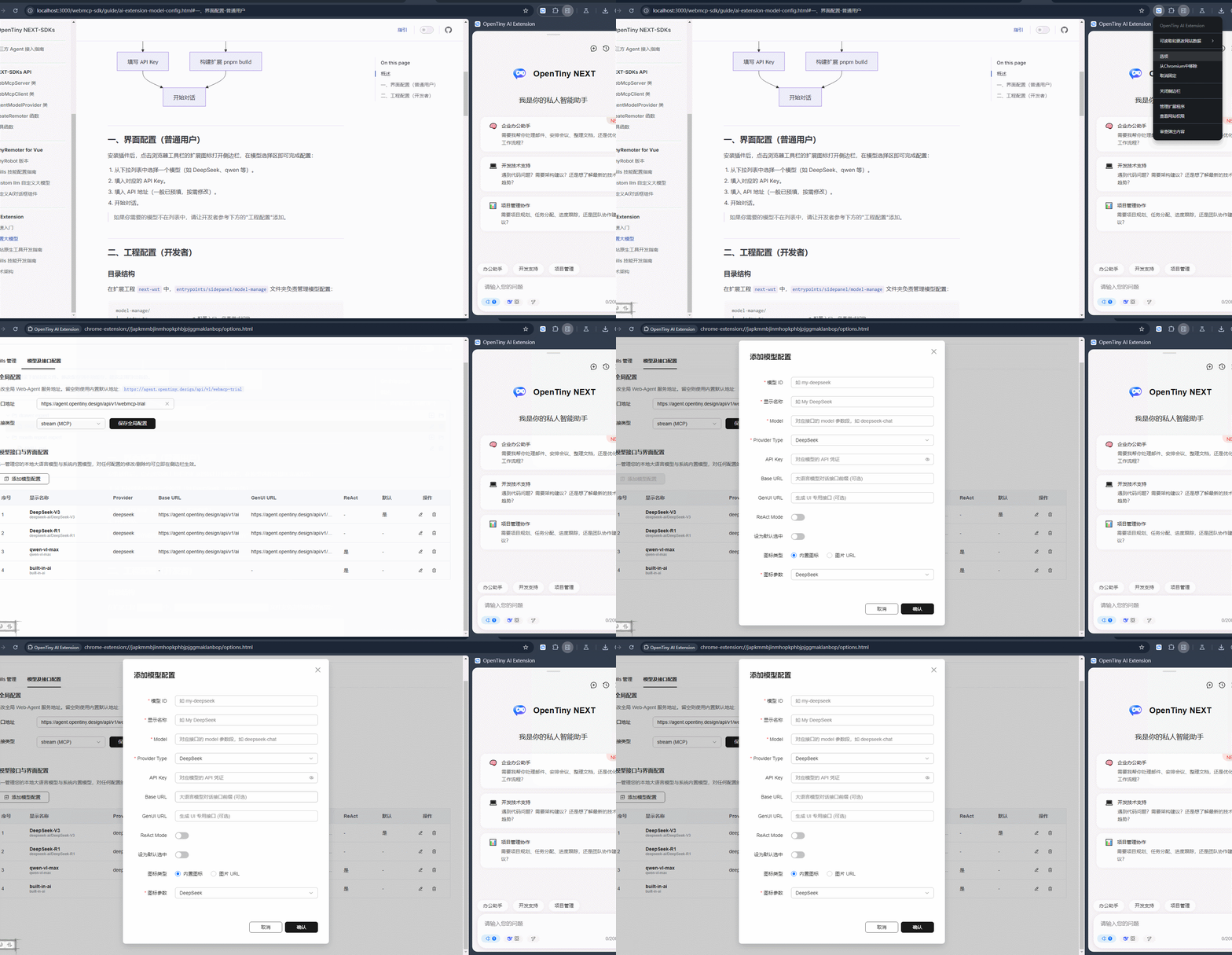
安装插件后,右击浏览器工具栏的扩展图标,点击选项,切换到 模型及接口配置:
添加模型配置步骤:
- 点击「添加模型配置」按钮,在弹窗中填写以下信息。
- 模型 ID(必填):唯一标识,如
my-deepseek,保存后不可修改。 - 显示名称(必填):侧边栏下拉列表中展示的名称,如
My DeepSeek。 - Model(必填):对应接口的 model 参数,如
deepseek-chat。 - Provider Type(必填):选择协议类型——
OpenAI、DeepSeek或Ollama,也可输入自定义值。 - API Key(选填):对应模型的 API 凭证,在 API 提供商后台获取。
- Base URL(选填):模型对话接口前缀地址,部分 Provider 可留空使用默认值。
- GenUI URL(选填):生成式 UI 专用接口地址,填写后输入框旁会显示「生成式 UI」开关。
- ReAct Mode(选填):开关项,大模型不支持工具调用时开启。
- 设为默认选中(选填):开关项,设为侧边栏打开时的默认模型。
- 图标(必填):选择内置图标(DeepSeek、阿里云百炼、Built-in AI)或填写图片 URL。
- 点击「确认」保存,配置立即在侧边栏生效。
如果你需要的模型不在列表中,请让开发者参考下方的"工程配置"添加。
二、工程配置(开发者)
目录结构
在扩展工程 next-wxt 中,entrypoints/sidepanel/model-manage 文件夹负责管理模型配置:
text
model-manage/
├── index.ts                 # 配置入口,负责模式切换
├── intranet-model-config.ts # 内网模式模型配置
└── internet-model-config.ts # 公网模式模型配置- 内网模式:适用于公司内网环境,编译时自动注入认证 Token。
- 公网模式:适用于公网环境,无需特殊认证。
配置入口
index.ts 是配置入口,一般无需修改。它通过环境变量 VITE_MODEL_CONFIG 决定使用哪种模式:
bash
pnpm run build        # 使用公网配置,构建扩展
pnpm run build:inner # 使用内网配置,构建扩展
添加自定义大模型
步骤 1:准备模型图标
在 ../icons/ 目录下添加模型图标文件(推荐 SVG 格式):
typescript
import IconYourModel from '../icons/icon-model-your-model.svg'步骤 2:配置模型参数
每个模型配置包含以下核心字段:
typescript
{
  id: 'unique-model-id',           // 唯一标识符
  label: '显示名称',               // 界面显示名称
  model: 'actual-model-name',      // 实际模型名称
  apiKey: '',
  baseURL: 'https://api.example.com', // API 基础地址
  providerType: 'deepseek',        // 提供商类型:'deepseek'、'openai' 或 createOllama 等工厂函数
  useReActMode: boolean,           // 大模型不支持工具调用时才需开启 ReAct 模式
  icon: markRaw(IconComponent),    // 模型图标组件
  isDefault?: boolean,             // 是否为默认模型(可选)

  // 可选字段
  genuiUrl?: string,               // 生成式 UI 服务地址。与 baseURL 同时配置时,输入框旁会显示「生成式 UI」开关
  headers?: Record<string, string>, // 自定义请求头
  multimodal?: {                   // 多模态配置
    supportImages: boolean,
    maxFileSize: number,           // 最大文件大小,单位 MB
    supportedMimeTypes: string[]
  },
  llm?: any                        // 自定义 llm(见下方说明)
}提示:如果大模型不兼容 deepseek 或 openai 协议,可设置
llm属性为一个 ai-sdk 的 provider,详见 ai-sdk provider 文档。
高级配置示例
多模态支持
为支持图片等输入的模型配置:
typescript
{
  id: 'multimodal-model',
  // ... 基础配置
  multimodal: {
    supportImages: true,
    maxFileSize: 10, // 最大文件大小 10MB
    supportedMimeTypes: ['image/jpeg', 'image/png', 'image/webp']
  }
}
自定义 HTTP 头
添加特定的请求头信息:
typescript
{
  id: 'custom-model',
  // ... 基础配置
  headers: {
    'X-API-Version': 'v2',
    'X-Organization': 'your-org',
    'Custom-Auth': 'bearer token'
  }
}
集成 Chrome 内置 AI
使用 Chrome 内置 AI 引擎可防止数据外流并节省费用。启用条件:
- Chrome 版本 138+
- 满足 Chrome 硬件要求
- 登录 Google 账号,符合地区要求
详见 AI on Chrome 文档。
typescript
import { builtInAI } from '@built-in-ai/core'
import IconModelBuiltInAI from './icons/icon-model-built-in-ai.svg'

{
  id: 'built-in-ai',
  label: '内置AI',
  model: 'built-in-ai',
  llm: builtInAI as unknown as any,
  useReActMode: true,
  icon: markRaw(IconModelBuiltInAI as unknown as Component)
}
集成本地 Ollama 模型
使用本地 Ollama 模型同样能防止数据外流并节省费用。需先在本机安装 Ollama 并下载模型文件,下面以 qwen3:8b 和 qwen3-vl:8b 为例:
typescript
import { createOllama } from 'ai-ollama'
import IconModelDeepseek from './icons/icon-model-deepseek.svg'

// qwen3:8b — 纯文本模型
{
  id: 'qwen3:8b',
  label: 'qwen3:8b',
  model: 'qwen3:8b',
  apiKey: '',
  baseURL: 'http://localhost:11434/api',
  providerType: createOllama,
  useReActMode: false,
  icon: IconModelDeepseek as unknown as Component
},
{
  id: 'qwen3-vl:8b',
  label: 'qwen3-vl:8b',
  model: 'qwen3-vl:8b',
  apiKey: '',
  baseURL: 'http://localhost:11434/api',
  providerType: createOllama,
  useReActMode: false,
  // 多模态能力配置:启用文件上传功能
  multimodal: {
    supportImages: true, // 支持图片上传
    maxFileSize: 10, // 最大文件大小 10MB
    supportedMimeTypes: ['image/'] // 支持的文件类型:所有图片格式
  },
  icon: IconModelDeepseek as unknown as Component
}
通过以上配置,你可以灵活地为浏览器扩展添加各种 AI 大模型支持,满足不同部署环境的需求。