


Skip to content

介绍
AI Extension 快速入门
概述
AI Extension 是一个浏览器扩展插件。安装后,浏览器会变成一个 AI Agent 运行环境——AI 不仅能读取当前网页内容,还能直接操作页面,比如点击按钮、填写表单、调用页面里的业务接口。
它原生集成 MCP(Model Context Protocol)协议,能把浏览器的操作和页面内容转换为标准化工具供大模型调用。一句话概括:让 AI 真正能"用"你的网页,而不只是"看"网页。
适用场景
- 操作你的业务系统:让 AI 直接调用页面里的业务函数,完成批量审批、自动填表、数据录入等
- 适配第三方网站:无需修改网站源码,通过插件注入脚本即可把任意网站的功能工具化
- 通用网页操作:即使网站没做任何适配,AI 也能通过截图、点击、滚动等通用能力操作页面
- 连接外部 AI 助手:通过内置 WebSocket,让 Cursor 等外部 Agent 远程指挥浏览器
整体协作关系如下图所示:

前置要求
浏览器版本
由于扩展需要动态注入脚本并接管部分无障碍功能,要求:
- Chrome:>= 120.0.0
- Microsoft Edge:>= 120.0.0
- 其他 Chromium 内核浏览器:版本 >= 120.0.0(基于 Chromium 120+)
安装方式一:下载压缩包安装(推荐普通用户)
步骤一:下载并解压
- 访问 下载地址 下载扩展压缩包到本地。
- 将其解压到一个固定的文件夹(安装后请勿移动或删除该文件夹)。
步骤二:开启开发者模式
- 打开浏览器的扩展管理页面(Chrome 地址栏输入
chrome://extensions/)。 - 开启右上角的"开发者模式"(Developer mode)。

步骤三:加载扩展
- 点击"加载已解压的扩展程序"(Load unpacked)按钮。
- 在弹出窗口中选择刚才解压出来的文件夹。
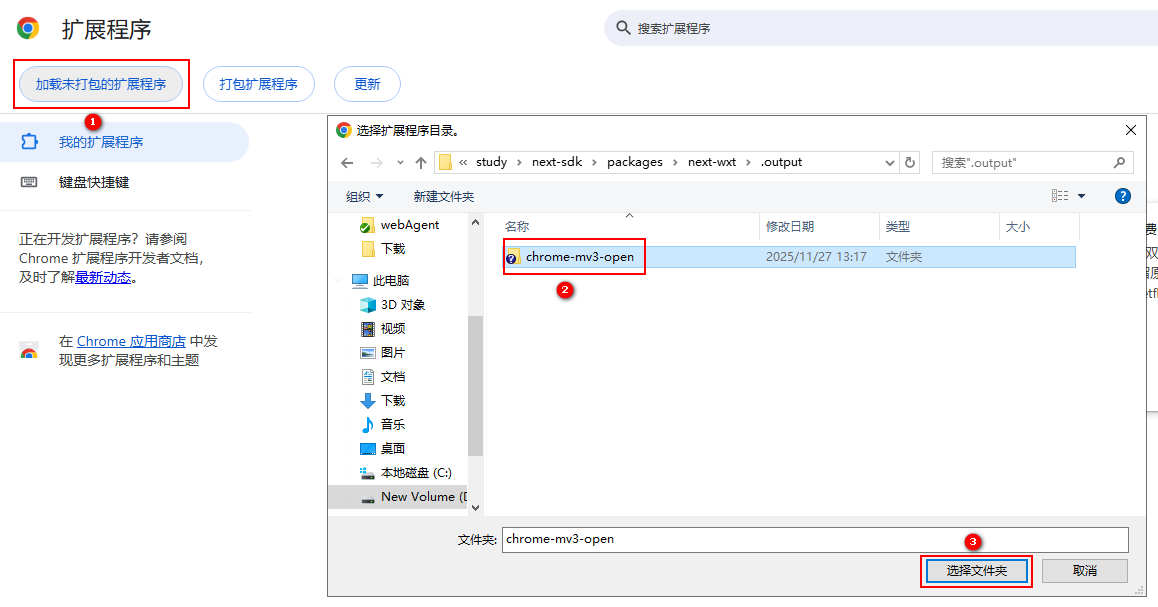
安装方式二:本地构建安装(推荐开发者)
如果你有源代码,希望进行二次开发或本地构建:
步骤一:构建扩展
- 在项目根目录运行
pnpm build:wxt构建扩展。 - 构建完成后,输出目录为
packages/next-wxt/.output/chrome-mv3-open-prod。
步骤二:加载扩展
参考上方"加载已解压的扩展程序"步骤,选择该输出目录即可。
验证安装
安装完成后请检查以下两点:
- 扩展卡片已启用,图标已出现在浏览器工具栏中。
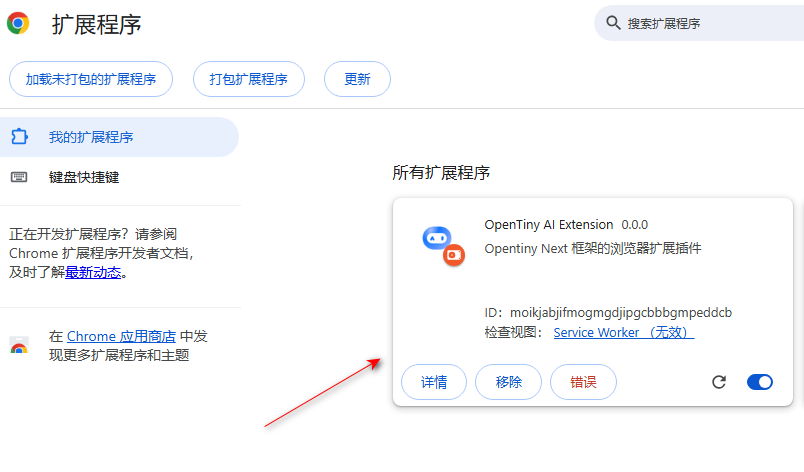
- 扩展需要的核心权限(安装时请点击"允许"):
- scripting:向页面注入工具脚本
- storage:存储会话与配置信息
- host_permissions(
*://*/*):访问网页 DOM 以实现自动化操作
调试
查看日志
- Background 日志:点击扩展管理页面卡片上的 "Service Worker" 链接,可查看 MCP 连接状态、工具刷新等日志。
- 页面日志:在任意网页按
F12,可查看脚本注入和工具执行的日志。
常见问题
- 工具列表未刷新:尝试刷新页面,或手动切换一次标签页触发工具列表更新通知。
- 页面报错
DOM tree not indexed yet:不用担心,底层机制会自动拦截并在下一次操作前强制重载索引。
卸载
- 临时禁用:在扩展管理页面,将该扩展的开关关闭。
- 永久移除:点击扩展卡片上的"移除"按钮即可完全清理。
下一步
- 配置大模型:装完插件后第一件事,配置你要用的 AI 模型
- MCP工具开发指南:学习如何把自己网站的功能暴露给 AI
- Skills 技能开发指南:学习如何给 AI 补充专业知识
- 工作原理:想深入了解原理时阅读