


TinyEngine AI 插件使用指南
随着 TinyEngine 低代码平台的不断升级,AI 插件迎来了全面升级。新版 AI 插件集成了现代化的聊天界面,提供 Agent 模式和 Chat 模式,支持上传图片生成页面,支持 MCP(Model Context Protocol)工具调用能力,让 AI 辅助开发更加智能、强大。
一、功能概览
新版 AI 插件具备以下核心功能:
1.1 全新 Agent 智能搭建模式,支持模式切换
Agent 模式(智能搭建)
- 支持上传图片或自然语言搭建页面
- 流式页面渲染,实时看到页面效果
- 通过对话创建组件、调整样式、修改属性
- 适合页面搭建、界面调整等场景
Chat 模式(智能对话)
- 传统问答式交互体验
- 支持代码生成、文档编写、技术咨询
- 支持调用平台 MCP 工具完成特定任务
1.2 核心特性
- 现代化界面:全新的聊天界面,支持 Markdown 渲染、代码高亮
- 智能工具调用:可以调用平台各种工具,如创建页面、修改组件等
- 思考模式:支持推理模型的深度思考,提供更准确的解决方案
- 多模型支持:兼容各种主流 AI 模型
- 会话管理:支持多个对话会话,自动保存历史记录
二、界面介绍
2.1 主界面
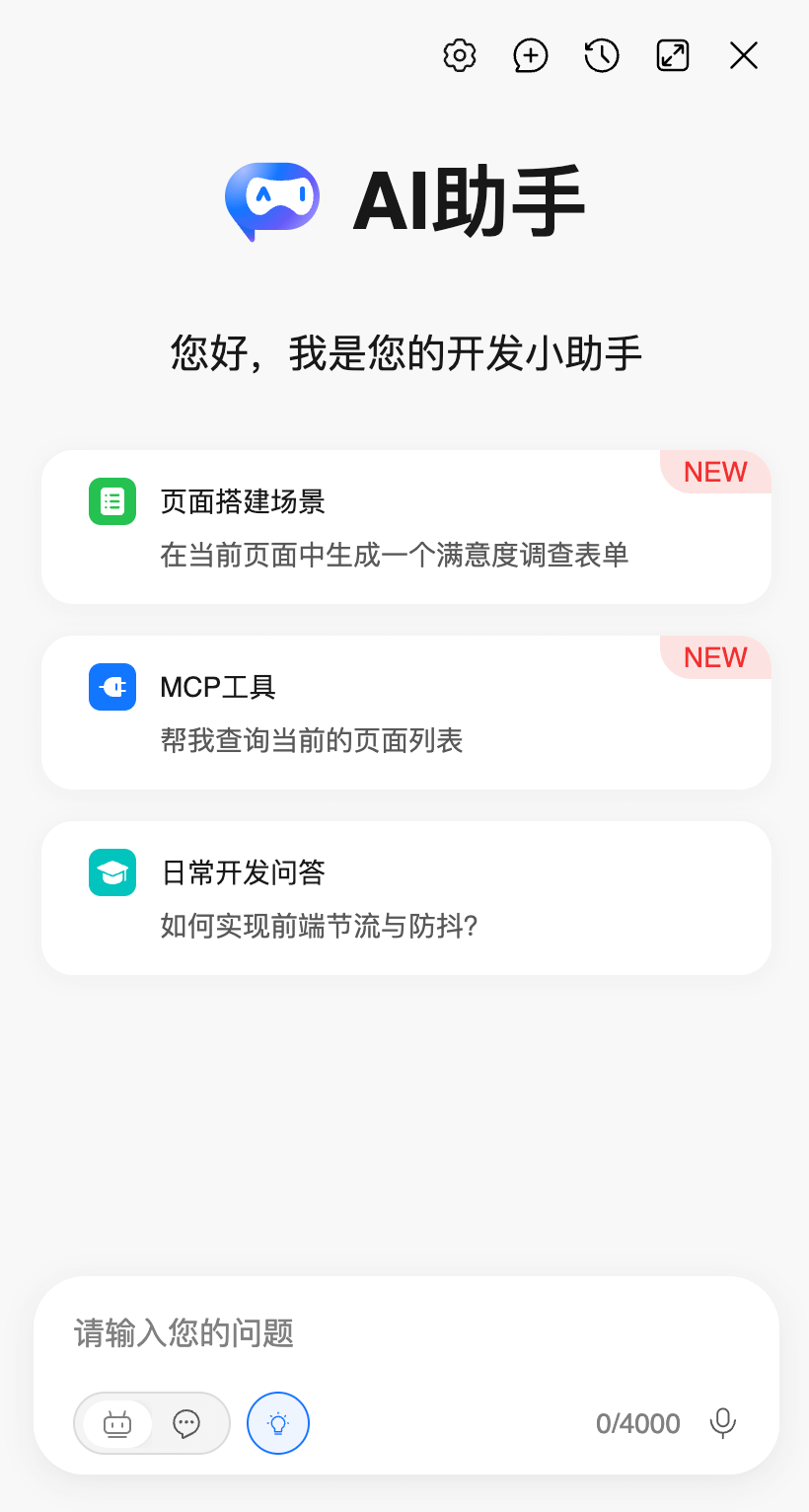
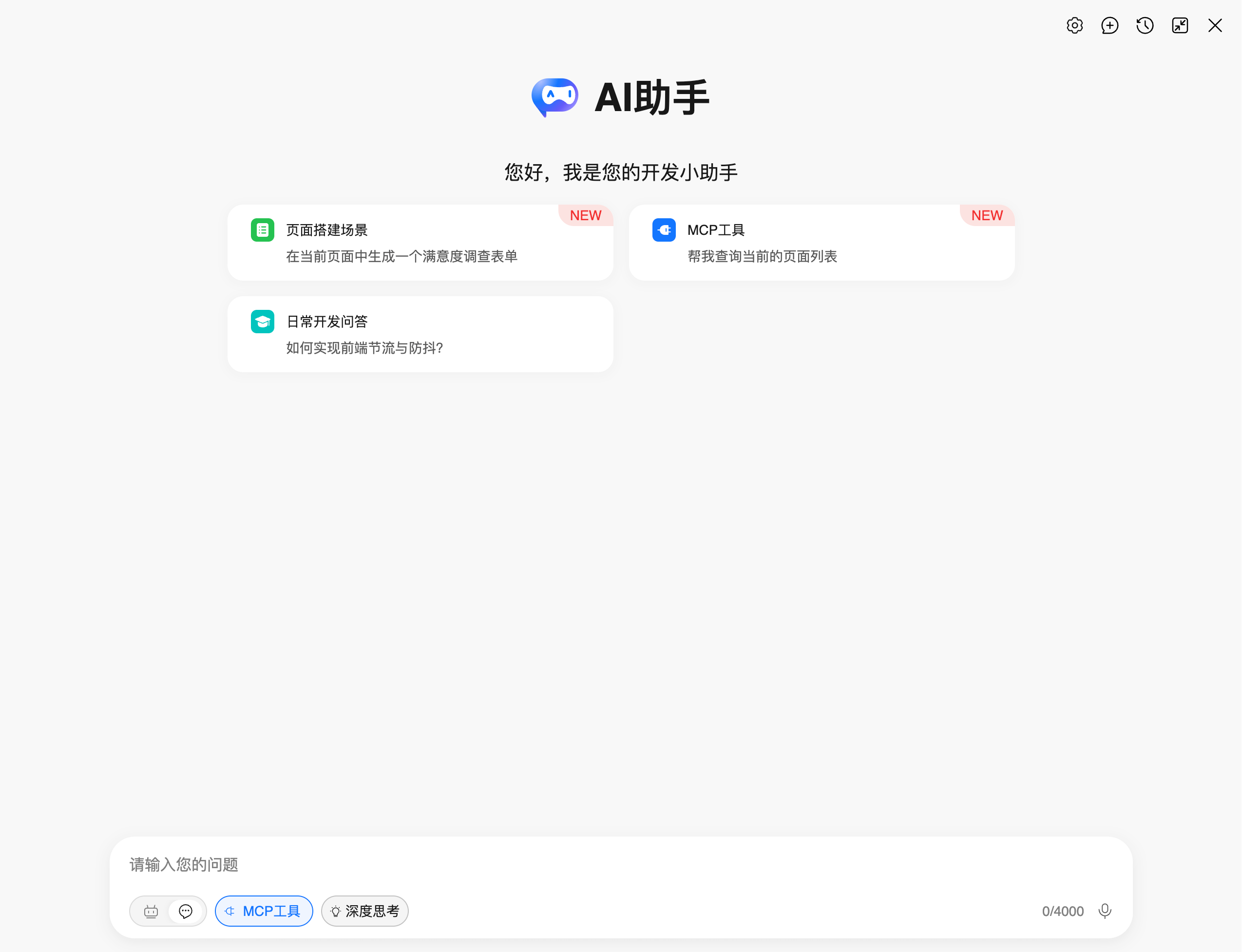
在编辑器界面右上角插件栏,您可以看到 AI 助手的图标。点击图标即可打开主界面对话窗口。

主界面包含以下元素:
- 顶部工具栏:包含设置模型、会话管理、全屏切换等功能
- 欢迎区域:显示 AI 助手的欢迎信息
- 提示项:快速开始的常用问题示例
- 对话区域:显示用户与 AI 的对话历史
- 输入区域:用户输入问题区域、上传文件区域,同时包含模式切换、MCP 工具、深度思考等按钮
2.2 模式切换
新版 AI 插件支持两种工作模式:
Agent 模式(默认)
- 文件上传:支持上传图片生成页面
- 智能页面搭建:AI 可以直接修改页面 Schema,实时更新画布
- 实时预览:修改即时生效,无需手动刷新
- 适用场景:页面搭建、组件配置、样式调整等
Chat 模式
- 对话交互:传统的问答式对话体验
- 工具调用:支持调用 MCP 工具完成特定任务
- 适用场景:咨询问答、代码生成、文档编写等
可以通过底部的模式切换按钮在两种模式间切换。
2.3 MCP 工具管理
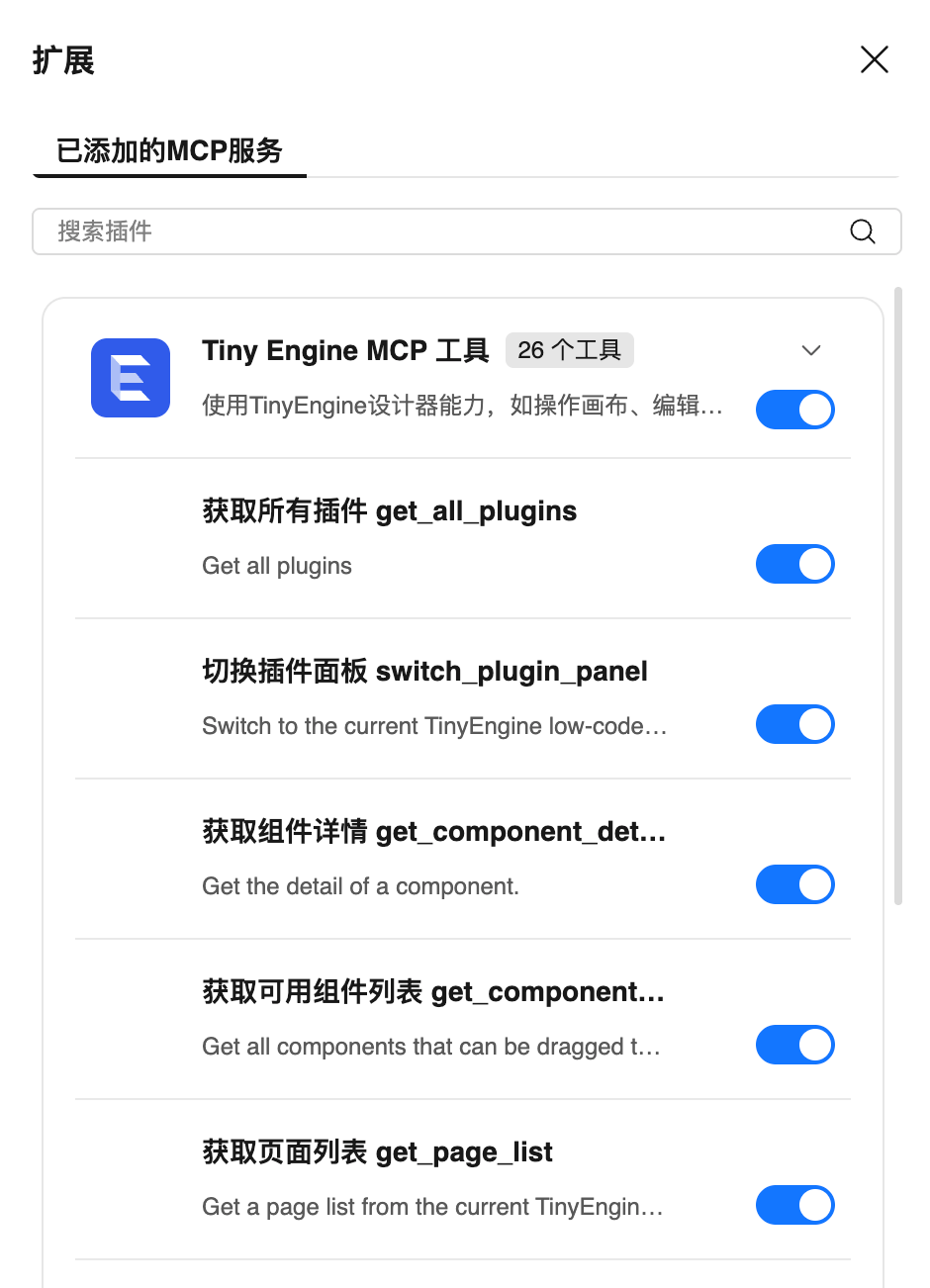
MCP 工具管理面板允许用户:
- 查看启用的 MCP 服务器
- 启用/禁用特定的 MCP 工具
2.4 深度思考
启用推理模型的深度思考功能,AI 会自动进行深度思考,提供更准确的解决方案。
2.5 模型设置面板
点击顶部的设置图标,可以进入设置面板,包含以下两个配置页签:
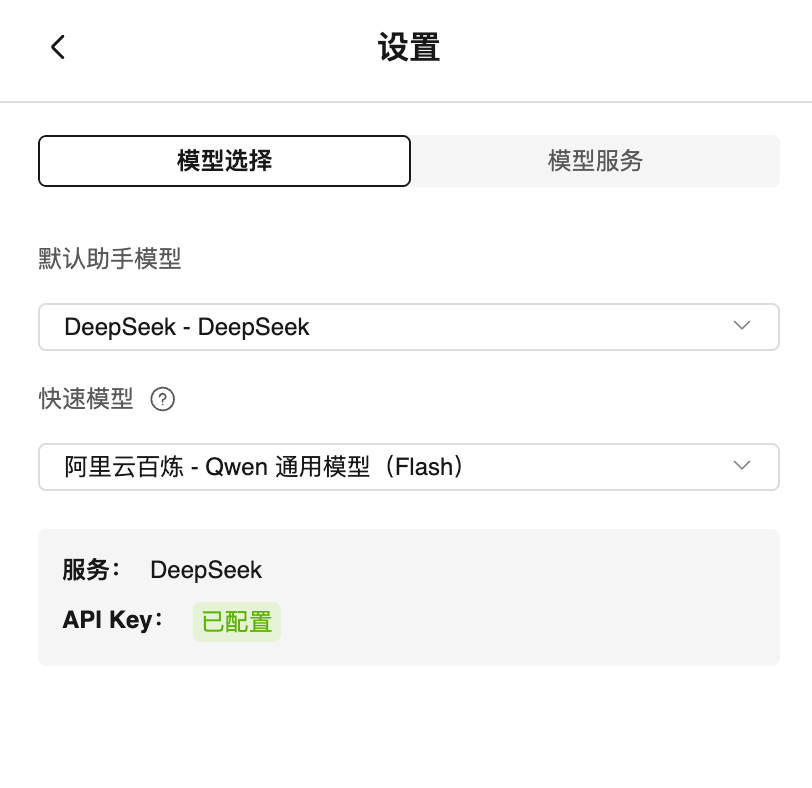
模型选择
- 默认助手模型:选择 AI 对话使用的主模型,支持按服务商筛选。模型列表会标注能力标签(工具调用、视觉理解)
- 快速模型:用于代码补全、话题命名等场景,建议选择轻量模型(如 flash 类型或 8b/14b 模型)以获得更快响应
- 选择模型后会显示当前模型所属的服务名称及 API Key 配置状态
模型服务
- 查看服务列表:展示所有已配置的模型服务,包含 Base URL、模型数量、API Key 状态
- 配置内置服务:为内置服务(如 OpenAI、DeepSeek 等)配置 API Key
- 添加自定义服务:支持添加兼容 OpenAI 格式的自定义模型服务,需配置:
- 服务名称:自定义的服务标识
- Base URL:API 地址(支持末尾缺省
/chat/completions,#结尾强制使用输入地址) - API Key:访问认证信息
- 模型配置:添加一个或多个模型,设置模型名称、显示名称及能力(工具调用、视觉理解、快速模型)
- 编辑/删除服务:可编辑自定义服务的全部配置,或删除自定义服务
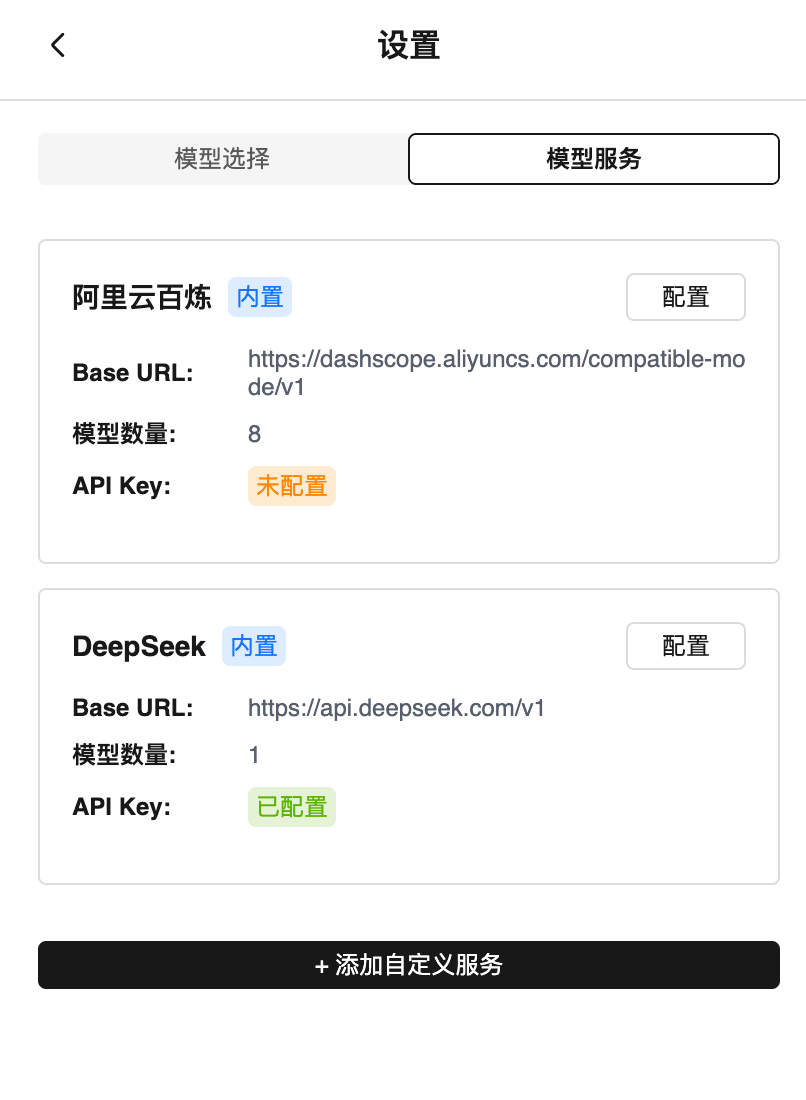
注意:切换 AI 模型会开启新的会话;若选择的模型未配置 API Key,会提示前往模型服务页签进行配置。
2.6 会话管理
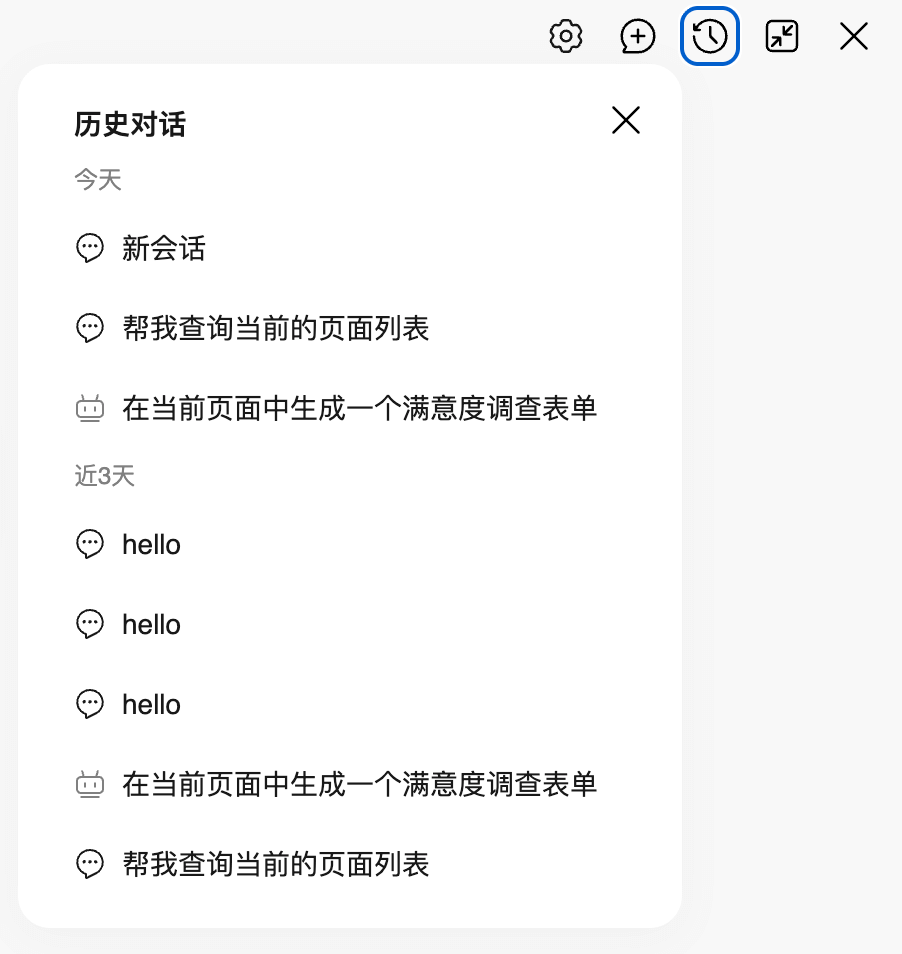 用户会话会保存到浏览器缓存中,点击顶部的会话管理图标可以查看当前会话历史
会话管理面板允许用户:
- 查看当前会话历史
- 点击会话可以切换当前会话(图标区分 Agent 与 Chat 模式)
- 删除特定的会话
三、快速开始
3.1 打开 AI 插件
在 TinyEngine 编辑器界面左下角插件栏,点击 AI 助手图标即可打开对话窗口。
3.2 首次配置
首次使用时,需要进行简单配置:
- 选择 AI 模型:点击右上角设置按钮,选择合适的 AI 模型
- 配置 API Token:输入对应 AI 服务的 API 密钥
- 选择工作模式:根据需要选择 Agent 模式或 Chat 模式
3.3 开始使用
配置完成后,您可以:
- 直接对话:在输入框中输入问题,按回车发送
- 使用提示:点击界面上的快速提示开始对话
- 上传文件:在 Agent 模式下可以上传图片生成页面
- 切换模式:随时在 Agent 和 Chat 模式间切换
3.4 进阶配置(可选)
对于开发者,可以进行更多自定义配置: 通过在注册表中添加 options 配置项,可以配置 AI 模型、上下文功能开关等。
// registry.js
export default {
  // ......
  [META_APP.Robot]: {
    options: {
      // enableResourceContext: false, // 提示词上下文携带资源插件图片,默认true
      // enableRagContext: true, // 提示词上下文携带查询到的知识库内容,默认false
      // customCompatibleAIModels: [] // 自定义AI模型(OpenAI兼容格式)
    }
  }
  // ......
}
自定义 AI 模型
// 在项目配置中添加OpenAI兼容格式自定义模型,也支持删除内置模型服务和模型
customCompatibleAIModels: [
  // ==================== 示例 1:删除整个服务 ====================
  // 删除 DeepSeek 服务
  {
    provider: 'deepseek',
    _remove: true
  },

  // ==================== 示例 2:修改现有服务 ====================
  // 修改阿里云百炼服务:删除部分模型 + 添加新模型 + 覆盖配置
  {
    provider: 'qwen',
    // 可选:修改服务的显示名称
    label: '阿里云百炼 (自定义)',
    // 可选:修改服务的 baseUrl
    // baseUrl: 'https://dashscope.aliyuncs.com/compatible-mode/v1',
    models: [
      // 删除不需要的模型
      { name: 'qwen-turbo', _remove: true },
      { name: 'qwen-plus', _remove: true },

      // 添加新模型
      {
        label: 'Qwen Max',
        name: 'qwen-max',
        capabilities: {
          toolCalling: true,
          vision: true,
          reasoning: true
        }
      },

      // 覆盖已有模型的配置
      {
        label: 'Qwen2.5-72B (推荐)',
        name: 'qwen2.5-72b-instruct',
        capabilities: {
          toolCalling: true,
          vision: false,
          reasoning: false,
          compact: false
        }
      }
    ]
  },

  // ==================== 示例 3:添加全新的 OpenAI 服务 ====================
  {
    provider: 'openai', // AI模型提供商
    label: 'OpenAI', // AI模型名称
    baseUrl: 'https://api.openai.com/v1', // AI模型API地址
    allowEmptyApiKey: false, // 是否允许API Token为空
    models: [
      {
        label: 'GPT-4o', // AI模型名称
        name: 'gpt-4o', // AI模型名称
        capabilities: {
          toolCalling: true, // 是否支持工具调用
          vision: true, // 是否支持视觉理解
          reasoning: true // 是否支持推理
        }
      },
      {
        label: 'GPT-4o Mini',
        name: 'gpt-4o-mini',
        capabilities: {
          toolCalling: true,
          vision: true,
          compact: true
        }
      },
      {
        label: 'o1-preview',
        name: 'o1-preview',
        capabilities: {
          toolCalling: false,
          vision: false,
          reasoning: true
        }
      }
    ]
  }
]
自定义添加 MCP Servers
在options参数中可以通过如下参数配置MCP:
- mcpConfig.mcpServers: 该参数配置添加自定义MCP 服务器,添加后的 MCP 服务器可以在AI插件的Sender输入框MCP配置中进行管理(控制服务器开关、查看并切换工具开关)。 配置示例格式如下:
interface McpServerConfig {
  type: 'SSE' | 'StreamableHttp'; // 必填,仅支持两种类型
  url: string; // 必填,MCP Server地址
  name?: string; // 可选,显示名称
  description?: string; // 可选,server描述
  icon?: string; // 可选,自定义图标URL
}
interface McpConfig {
  mcpServers: {
    [serverName: string]: McpServerConfig; // server名称作为key,值为server配置
  };
}
// 使用示例
const config: McpConfig = {
  mcpServers: {
    'img-search': {
      type: 'SSE',
      url: 'https://xxxx/mcp',
      name: '自定义MCP服务器',
      description: 'xxx',
      icon: 'https://xxx',
    },
    // 可以添加更多server配置...
  },
};
自定义 Agent 模式上下文功能
- enableResourceContext: 该参数配置是否在提示词上下文携带资源插件图片,AI 会在生成的页面中自动匹配合适的图片资源,默认开启
- enableRagContext: 该参数配置是否在提示词上下文携带查询到的知识库内容,可以根据场景在后端知识库中添加文档知识,以优化 AI 的生成效果,默认关闭
其他配置
- encryptServiceApiKey: 该参数配置是否加密服务 API 密钥
- modeImplementation: 该参数配置 Agent 模式/Chat 模式的实现,支持自定义 Agent 模式/Chat 模式的实现
本地开发代理(可选)
// vite.config.js - 用于本地开发调试
proxy: {
  '/app-center/api/chat/completions': {
    target: 'https://api.deepseek.com',
    changeOrigin: true,
    rewrite: path => path.replace('/app-center/api/chat/completions', '/v1/chat/completions')
  },
  '/app-center/api/ai/chat': {
    target: 'https://api.deepseek.com',
    changeOrigin: true,
    rewrite: path => path.replace('/app-center/api/ai/chat', '/v1/chat/completions')
  }
}
四、开始对话
4.1 Agent 模式
图片生成页面: 首先切换到 Agent 模式,然后点击上传图片按钮,上传您想要生成页面的图片。
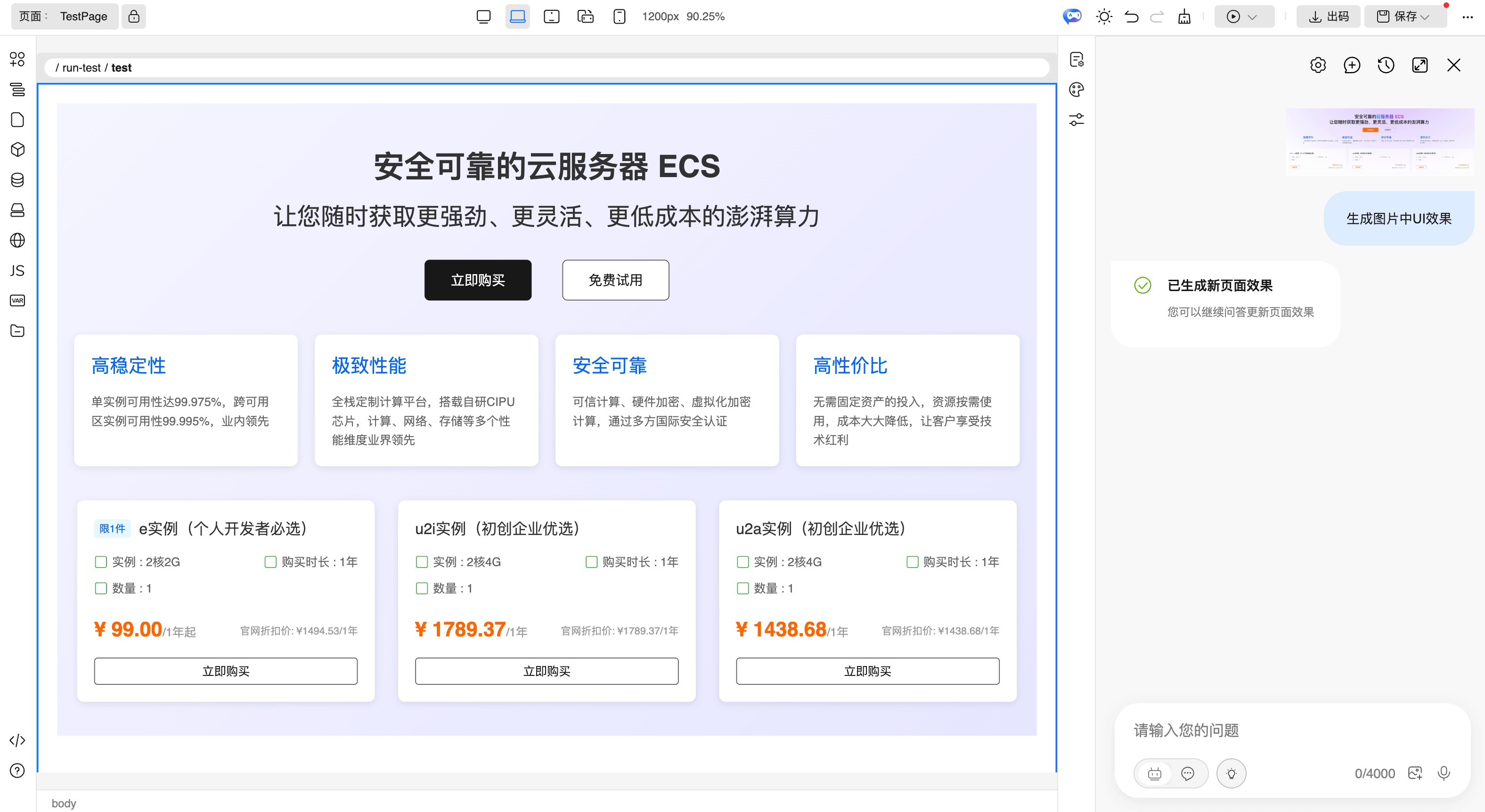
自然语言生成页面: 切换到 Agent 模式,然后直接在输入框中输入您想要生成页面的描述,AI 会根据您的描述生成页面。
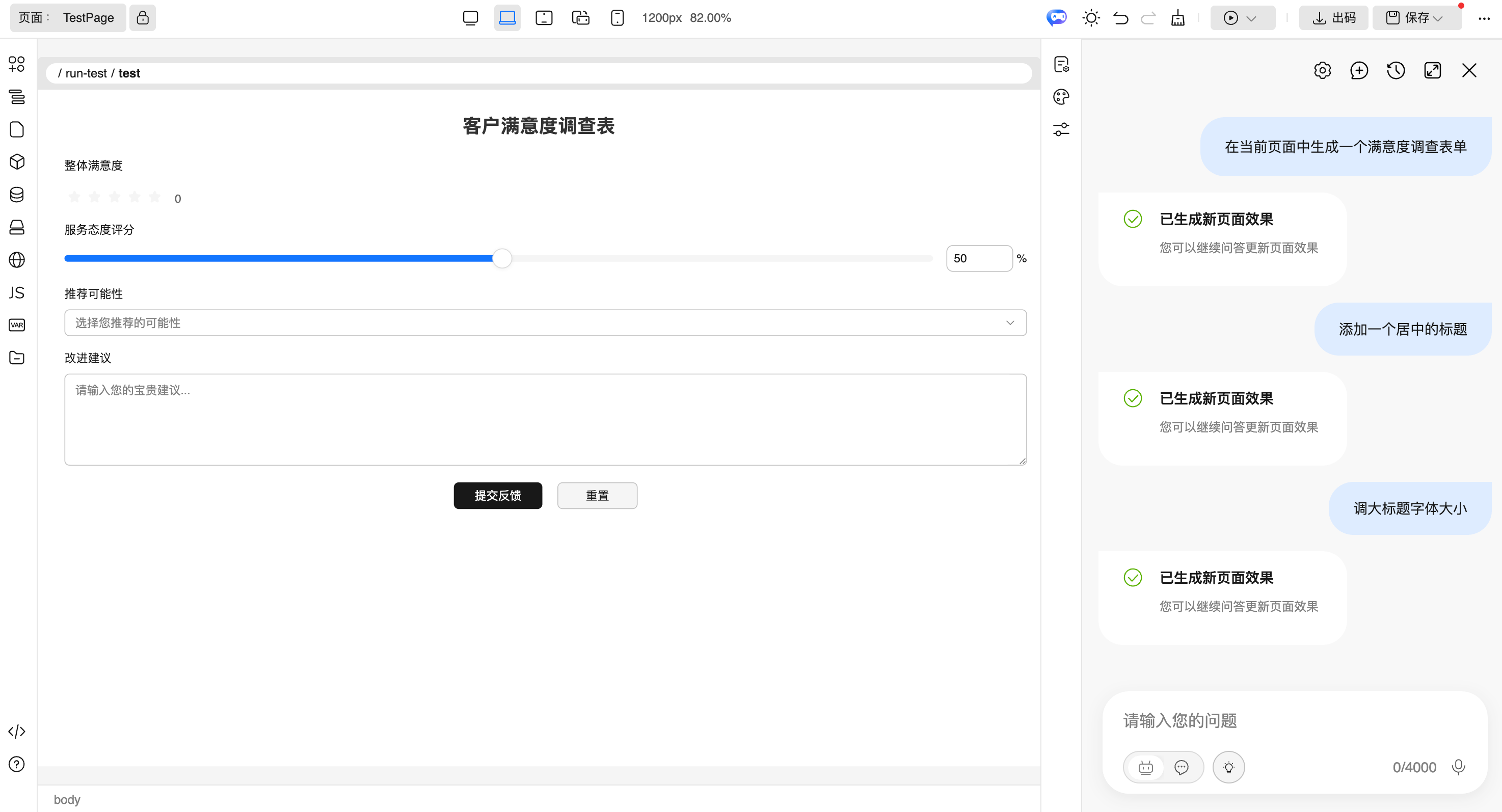
4.2 Chat 模式
Chat 模式支持传统的问答式交互体验,AI 会根据您的问题提供答案。同时支持调用 MCP 工具完成特定任务。
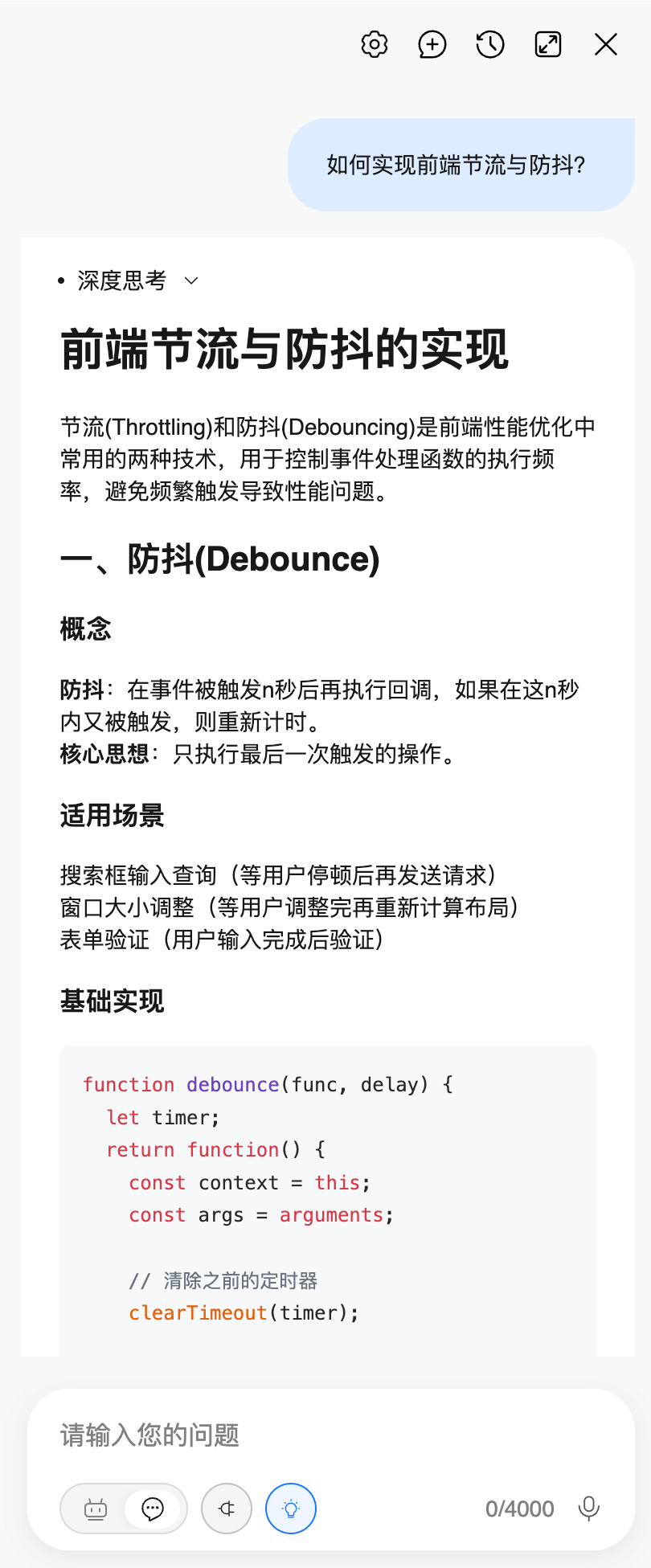
五、MCP 工具使用
5.1 什么是 MCP 工具
MCP(Model Context Protocol)工具让 AI 能够调用平台的各种功能,实现真正的智能操作:
- 页面管理:创建、删除、修改页面
- 组件操作:添加、配置、调整组件
- 样式设置:修改 CSS 样式和布局
- 数据查询:获取项目信息、页面列表等
- 资源管理:处理图片、文件等资源
5.2 如何启用工具
- 打开工具面板:点击输入框旁的"MCP"按钮
- 查看可用工具:浏览平台提供的各种工具
- 启用所需工具:勾选您需要使用的工具
- 开始使用:AI 会在需要时自动调用这些工具
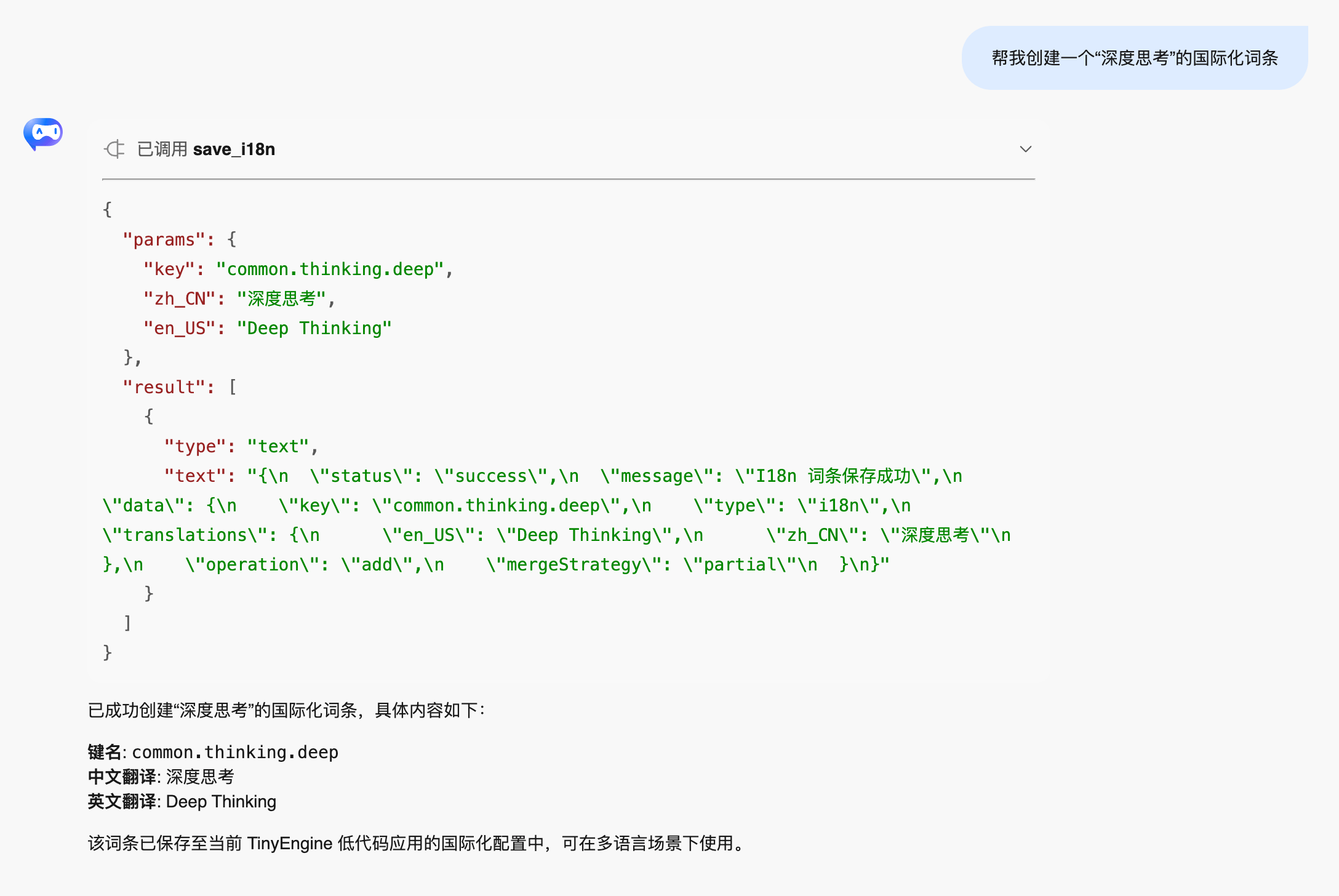
5.3 工具调用示例
AI 会根据您的需求自动选择和调用合适的工具:
示例对话:
用户:帮我查看当前项目有哪些页面
AI:我来为您查询项目中的页面信息...
[自动调用页面查询工具]
AI:当前项目包含以下页面:首页、用户管理、设置页面...
工具执行过程:
- 🔄 AI 识别需求并选择工具
- ⚙️ 自动调用相应的平台功能
- 📊 展示执行结果和详细信息
- ✅ 可展开查看调用参数和返回值
六、典型使用场景
6.1 Agent 模式 - 智能页面搭建
Agent 模式让您可以通过对话直接操作页面,实时看到效果。
创建新组件
用户:在页面中添加一个用户信息表单,包含姓名、邮箱、手机号字段
AI:页面正在生成中,请稍等片刻...
[实时更新页面布局]
[完成后插件界面会更新提示和状态]
修改组件属性
用户:将页面中的按钮文字改为"提交表单",颜色设为主色
AI:页面正在生成中,请稍等片刻...
[实时更新页面布局]
[完成后插件界面会更新提示和状态]
调整布局和样式
用户:调整表单布局,让字段按两列显示,添加一些间距
AI:页面正在生成中,请稍等片刻...
[实时更新页面布局]
[完成后插件界面会更新提示和状态]
6.2 Chat 模式 - 智能对话交互
Chat 模式适合传统的问答式交互和工具调用。
代码生成和解释
用户:帮我写一个 Vue3 的表单验证组件
AI:我来为您创建一个Vue3表单验证组件...
[返回完整的Vue3组件代码和使用说明]
MCP 工具调用
用户:查询当前项目的所有页面
AI:我来查询项目中的页面信息...
[调用MCP工具获取页面列表]
AI:当前项目包含以下页面:...
6.3 思考模式 - 深度推理
对于支持推理能力的模型(如 DeepSeek Reasoner),可以启用思考模式:
用户:设计一个复杂的电商购物车页面,需要考虑用户体验和性能优化
AI:[开始深度思考]
让我仔细分析这个需求...
首先,电商购物车页面需要考虑以下几个方面:
1. 用户体验方面...
2. 性能优化方面...
3. 功能设计方面...
[经过深度思考后提供详细的设计方案]
[最后AI会提供一个完整的页面设计,包括组件、布局、样式等]
七、实用功能
7.1 会话管理
- 多会话支持:可以同时进行多个不同主题的对话
- 历史记录:自动保存所有对话内容,随时查看
- 智能标题:根据对话内容自动生成有意义的标题
- 快速搜索:在历史对话中快速找到需要的内容
7.2 工具调用
- 自动识别:AI 会根据您的需求自动选择合适的工具
- 可视化结果:工具执行结果以易读的方式展示
- 操作记录:清晰记录每个工具的调用过程和参数
- 错误重试:当工具执行失败时,可以重新尝试
7.3 智能提示
- 快速开始:提供常用场景的示例问题,点击即可使用
- 上下文提示:根据当前页面情况提供相关建议
- 功能引导:帮助新用户快速上手各项功能
7.4 界面体验
- 富文本支持:支持 Markdown 格式,可以显示表格、列表、代码等
- 代码高亮:自动识别并高亮显示各种编程语言
- 全屏模式:可以将对话窗口放大到全屏,获得更好的使用体验
八、注意事项
8.1 使用前准备
- 保存提醒:在使用 Agent 模式修改页面前,请确保当前页面已保存
- 网络要求:需要稳定的网络连接支持流式数据传输
- API 配置:确保正确配置了 AI 模型的 API Token 和基础 URL
- 浏览器兼容性:建议使用现代浏览器,支持最新的 Web 标准
8.2 模式选择建议
- Agent 模式:适用于页面搭建、组件修改、样式调整等直接操作场景
- Chat 模式:适用于咨询问答、代码生成、文档编写等对话场景
- 思考模式:仅在使用支持推理的模型时启用,会增加响应时间
8.3 性能优化
- 消息历史:定期清理过多的对话历史以保持性能
- 流式处理:在网络较慢时可能出现延迟,属于正常现象
- 工具调用:复杂的工具调用可能需要较长时间,请耐心等待
九、故障排除
9.1 连接问题
现象:无法连接 AI 服务或请求超时
解决方案:
- 检查网络连接是否稳定
- 确认 API Token 和基础 URL 配置正确
- 检查代理配置是否正确(本地开发环境)
- 查看控制台网络请求错误信息
9.2 Agent 模式问题
现象:页面更新失败或显示异常
解决方案:
- 检查当前页面是否已保存
- 确认页面格式正确
- 查看控制台错误信息
- 尝试新建会话并创建新空白页面再重试
9.3 MCP 工具问题
现象:MCP 工具无法调用或调用失败
解决方案:
- 检查 MCP 工具管理面板中的工具状态
- 查看控制台 MCP 服务错误信息
- 尝试重新启用对应的工具
9.4 性能问题
现象:界面卡顿或响应缓慢
解决方案:
- 清理过多的对话历史
- 关闭不必要的浏览器标签页
- 检查浏览器内存使用情况
- 尝试刷新页面或重启浏览器
9.5 紧急恢复
如果遇到严重问题,可以尝试以下步骤:
- 清除缓存:清除浏览器缓存和 LocalStorage
- 重置配置:在设置面板中重新配置 AI 模型
- 重启服务:重启开发服务器(本地开发环境)
- 联系支持:如问题依然存在,请在GitHub提交问题
十、总结
10.1 为什么选择新版 AI 插件
新版 AI 插件相比以往版本带来了显著改进:
更强大的功能
- 多模态支持,支持上传图片或者自然语言搭建页面
- 双模式设计满足不同使用需求:既可以直接搭建页面,也可以进行技术咨询
- 智能工具调用让 AI 能够实际操作平台功能,而不仅仅是对话
- 思考模式提供更深入的分析和解决方案
更好的体验
- 现代化的界面设计,支持富文本显示和代码高亮
- 实时响应,无需等待,边说边看到结果
- 完善的会话管理,不用担心丢失重要对话
更简单的使用
- 无需复杂配置,开箱即用
- 智能提示帮助快速上手
- 支持多种 AI 模型,灵活选择
10.2 实际价值
使用新版 AI 插件,您可以:
- 大幅提升开发效率:原本需要手动点击多次的操作,现在只需一句话
- 降低学习成本:新手也能快速上手,无需深入学习复杂功能
- 减少出错概率:AI 辅助生成的代码更加规范和可靠
10.3 未来更新计划
我们正在不断改进和完善 AI 插件,即将推出:
后续更新
- 优化 AI 生成能力,生成更准确、更稳定的页面 UI 效果
- 更好的组件支持
- 结合模板实现更好的效果
- 优化性能,让响应更快、体验更流畅
长期愿景
- 应用级的代码生成
- 更智能的代码生成和优化建议
新版 AI 插件不仅仅是一个工具,更是您的智能开发助手。它将帮助您在 TinyEngine 平台上实现更高效、更智能的低代码开发体验。现在就开始使用吧!