


Skip to content

基础功能
设计器界面模块简介
本节主要简单介绍设计器界面模块
设计器界面概览

如上图,设计器可以分为顶部工具栏、左侧插件栏、中间画布区、右侧设置面板等几个主要界面模块
顶部工具栏

如上图所示,设计器顶部的工具栏从左到右包括:
- 面包屑(展示当前编辑页面或区块)
- 解锁/锁定功能(解锁或锁定当前编辑页面或区块)
- 多终端工具切换(画布宽度切换)
- AI助手(打开AI对话框)
- 主题切换功能(切换亮色主题或暗色主题)
- 撤销回退功能,撤销或回退上一步操作
- 画布清除工具(清空当前画布)
- 预览功能,打开新 Tab 预览当前页面或区块
- 下载源代码,将当前数据转换并生成代码到本地
- 保存功能,保存当前页面或区块数据
- 更多功能包括:多人协作、刷新画布、切换全屏、切换到嵌套视图、中英文切换等
左侧插件栏
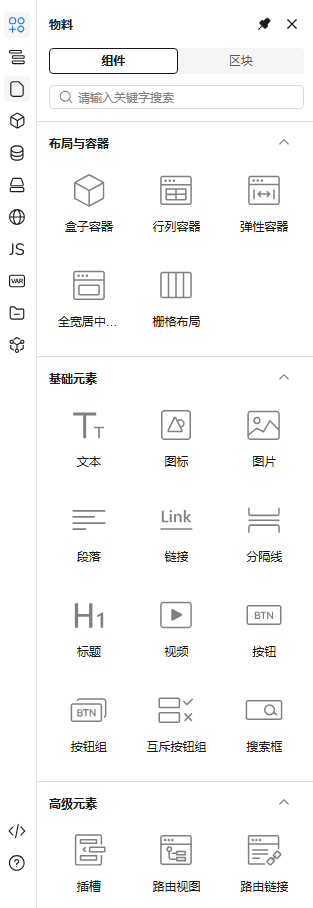
如上图所示,插件面板主要有物料插件、大纲树插件、页面管理工具插件、区块管理插件、数据源管理插件、资源管理插件、国际化插件、JS 方法插件、状态管理插件、附件资源管理插件、模型管理插件
插件点击之后会向右展开对应插件的设置面板
中心画布
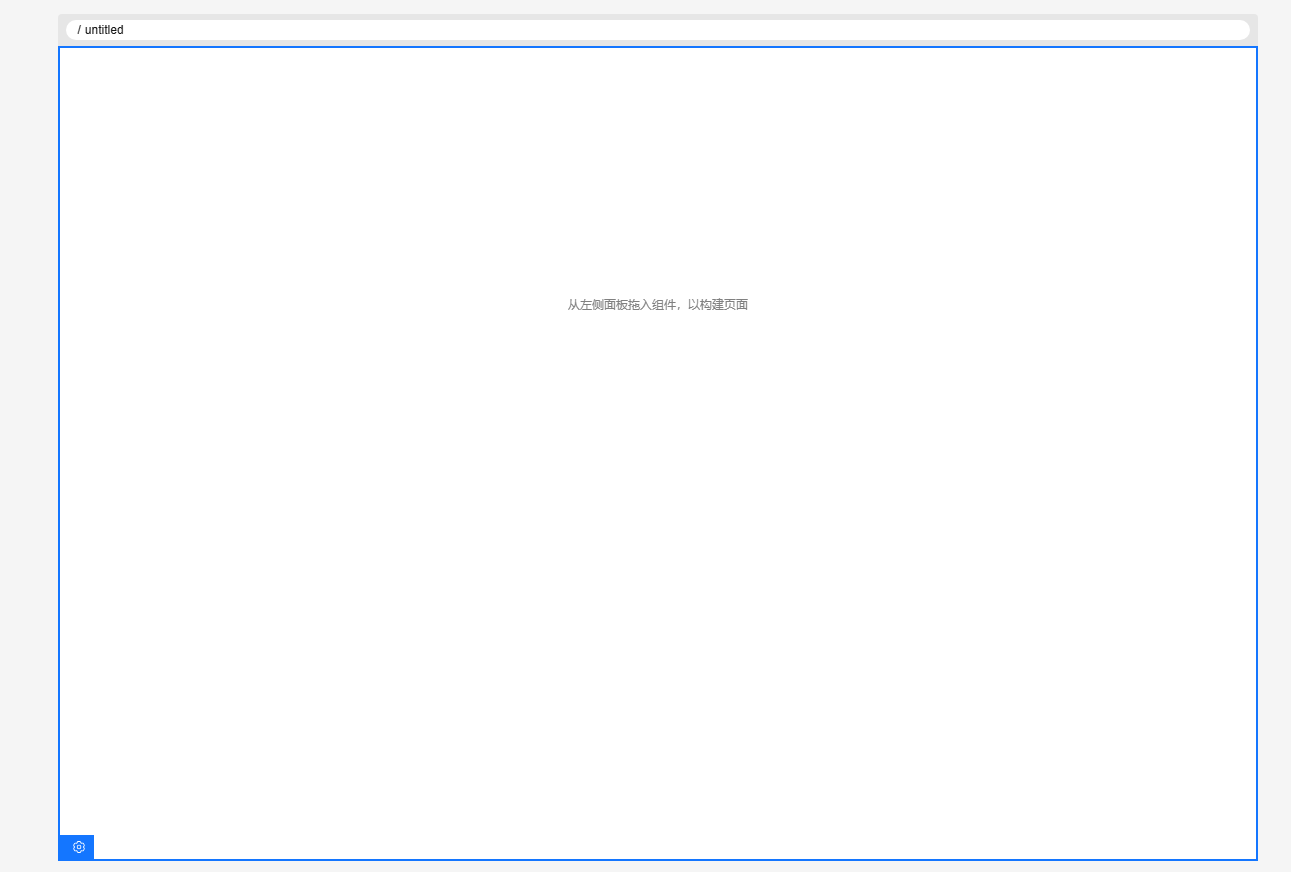
如上图所示,中心画布位于设计器中央,是可视化设计的核心模块,可以在插件栏中的物料面板往中心画布拖入组件,也可以点击画布选中组件,修改组件的属性、样式、绑定事件等等
右侧设置面板
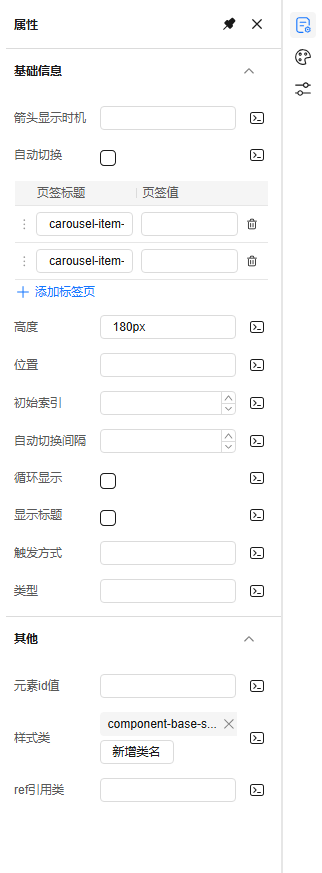
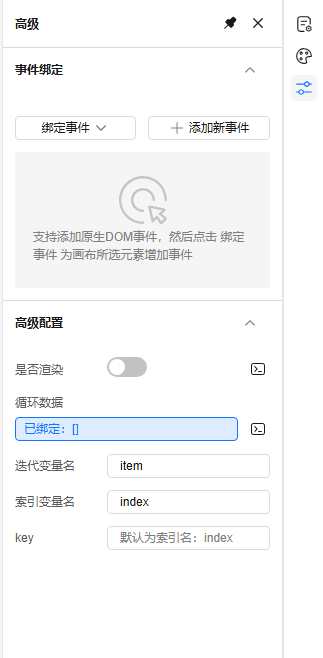
右侧设置面板分为属性设置、样式设置、高级设置等面板
- 属性设置,设置组件的属性,比如按钮组件的 size、文案、按钮类型等等组件提供配置的属性
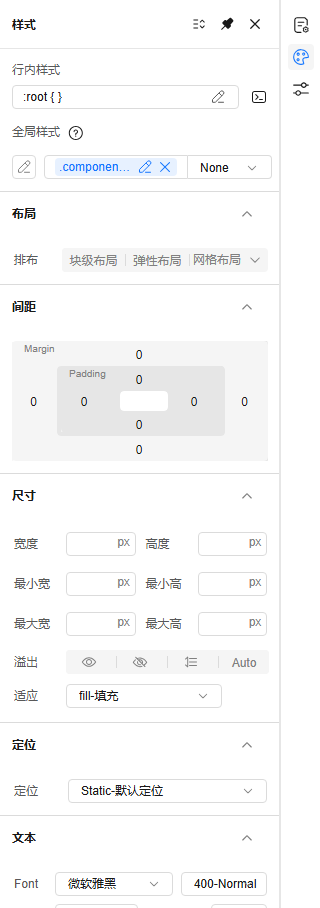
- 样式设置,设置组件的样式,提供直接配置样式,也可以编写 CSS 代码配置样式
- 高级设置,设置组件是否渲染、绑定点击事件、设置组件是否循环渲染等等
底部节点树
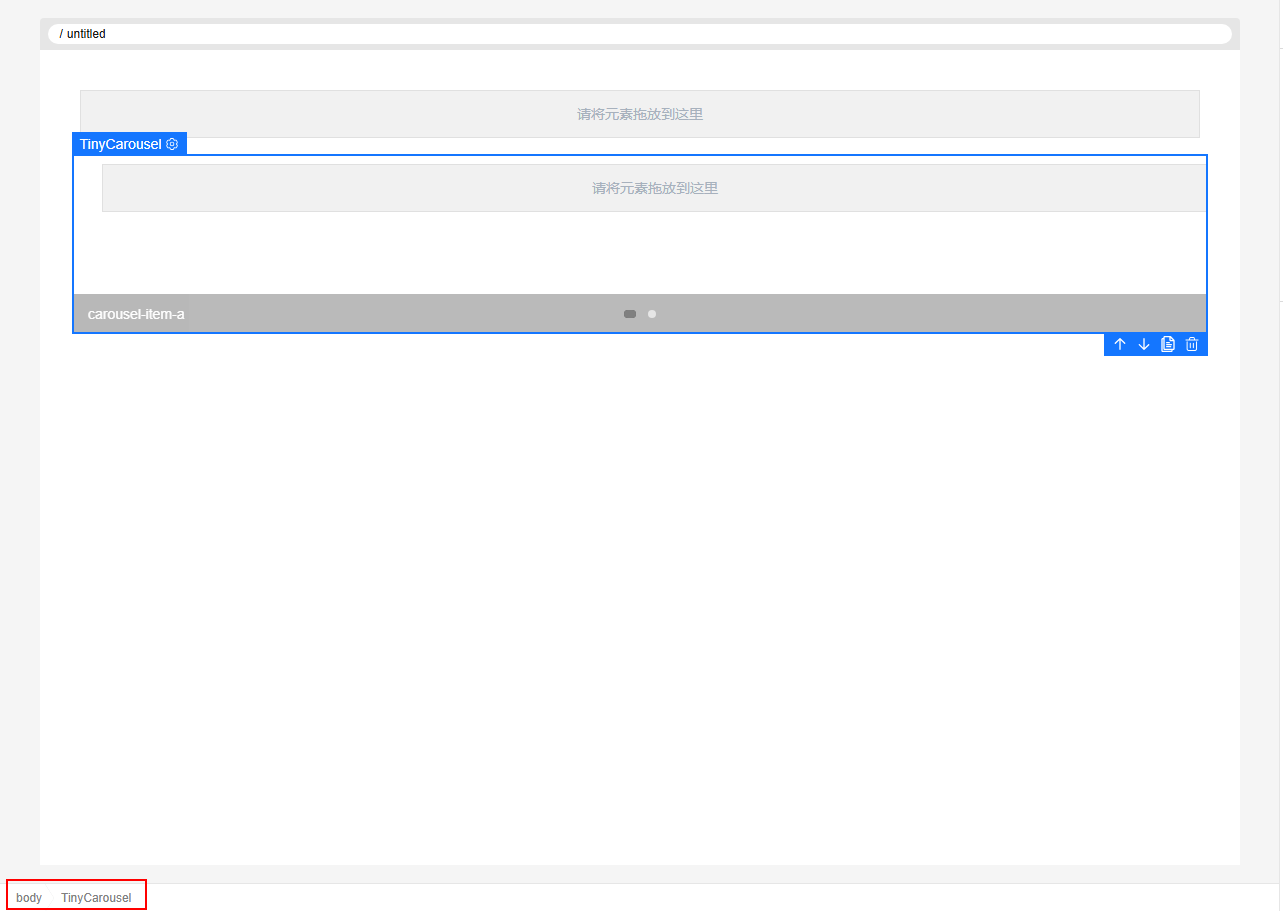
底部节点树展示了从 body 到当前选中节点的层级,点击可切换层级